两台迷你主机跑 95GB 大模型?联想骁龙 Mini PC 零独显实操指南(附小白组网与模型部署步骤)
以往想在本地跑动 40B 以上的开源大模型,门槛高得让人望而却步:要么斥资一两万元去装双卡 RTX 3090 / 4090 工作站,要么狠心加钱上 64GB 乃至 128GB 统一内存的 Mac Studio。
今天小可要跟大家分享一个在 r/LocalLLaMA 社区被极客们玩疯了的“捡垃圾神仙方案”:完全不需要独立显卡,用两台只要 £299.99(约合人民币 ¥2700 出头)的联想 IdeaCentre Mini 骁龙迷你电脑,中间插一根 USB4 数据线,就能实测跑通高达 95GB 的 Qwen3.8 Flash-Next 前沿模型!
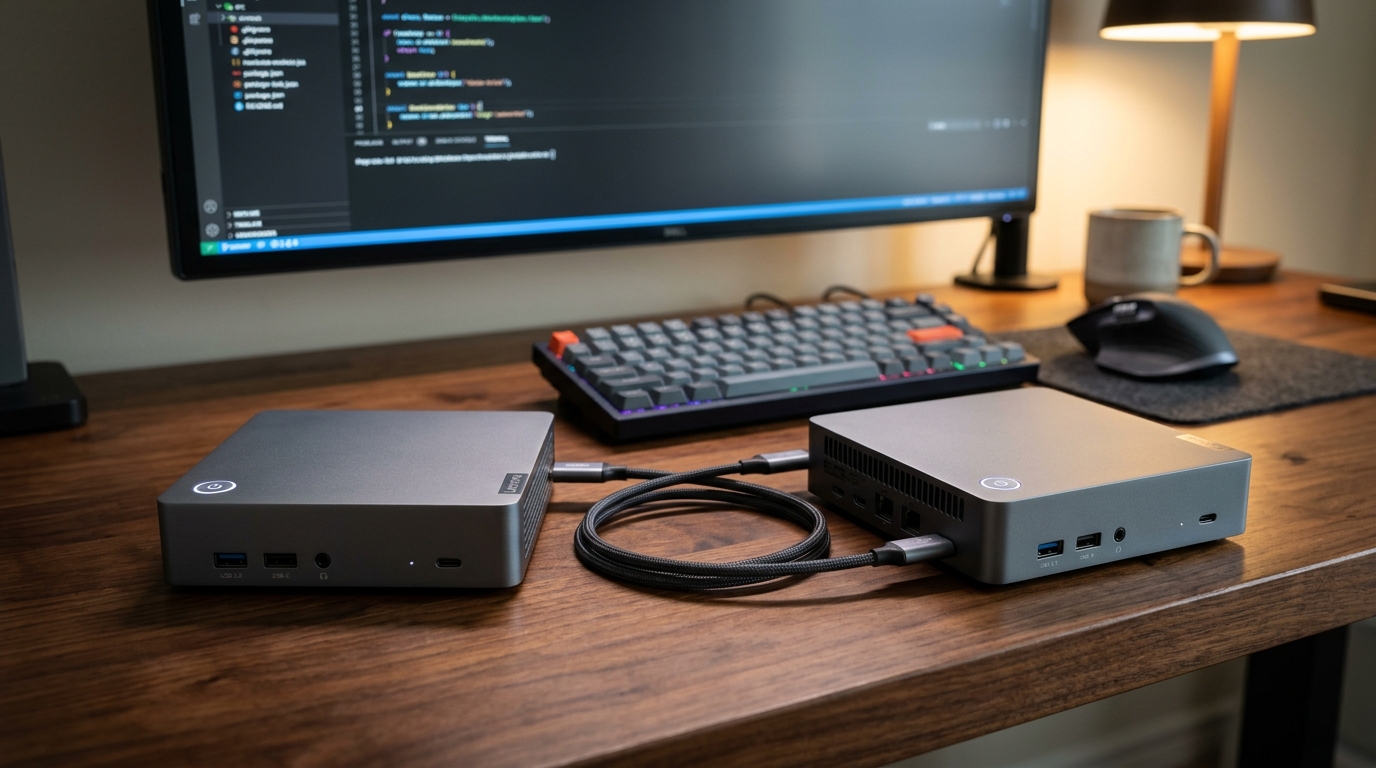
这篇文章不搞大而化之的概念科普,小可把硬件选购清单、底层原理、系统驱动、模型下载、USB4 点对点直连、以及分布式启动命令全套整理成小白保姆级步骤。哪怕你从没折腾过集群,跟着一步步敲也能跑起来。
一、 核心原理:为什么没有独立显卡也能跑 95GB 模型?
在动手买机器之前,小白朋友们必须先弄明白核心逻辑,避免被传统思维带偏:
1. MoE 模型的“按需点名”机制
传统的 Dense 模型(比如 Llama-70B),每输出一个字,必须把 700 亿个参数全部在显存里洗一遍。但 **MoE(混合专家模型,如 Qwen3.6-35B-A3B 或 Qwen3.8 Flash-Next)**完全不同:
- 模型总参数虽然高达 35B
40B(文件体积 20GB95GB),但每生成一个 token,实际激活的专家参数只有 2.5B ~ 3B 左右; - 绝大多数专家在大部分时间里都是“冷备休眠”的。
2. SSD 异步冷读 + ARM NEON 内存算力
作者使用的推理引擎 Janas(纯 C 语言编写的高性能推理器)做了一件非常聪明的事:
- 把常驻的 Base 基础层和注意力机制放进 32GB 物理内存里;
- 把 95GB 的专家权重存放在高速 NVMe SSD 上;
- 当推理到某个专家时,利用 ARM 芯片特有的 NEON 指令集与
i8mm整数矩阵乘法指令,直接发起页面对齐的异步冷读。
3. 为什么强烈建议“双机 USB4 串联”?
- 单台机器(32G 内存):跑 19.4GB 的 Qwen 35B A3B 非常丝滑(生成速度达 43 t/s);但如果单机硬跑 95GB 的 Flash Next,因为内存严重不足,首字时间(TTFT)需要从硬盘拼命换页,等一个首字要 54 秒甚至 80 秒,日常没法当生产力;
- 双机串联(64G 内存):两台机器合体后,物理内存直接翻倍到 64GB!首字响应时间瞬间压到 12.5 秒,生成速度达到 20 t/s,完全达到了日常问答与写代码的可用标准。
二、 硬件选型与准备清单
下面是这套极客工作站的完整硬件物料清单,小白照着买即可:
| 硬件物料 | 推荐型号与规格 | 预估单价 (RMB) | 作用与注意点 |
|---|---|---|---|
| 迷你主机 × 2 | 联想 IdeaCentre Mini 骁龙版 (Snapdragon X X1-26-100 / 8核 Oryon + Hexagon NPU / 32GB LPDDR5 / 512GB SSD) | 约 ¥2,700 / 台 (海外官方折后 £299) | 必须认准 32GB 内存版本!板载内存无法后加,16GB 跑不动 |
| 高速互联线 × 1 | 40Gbps USB4 / 雷电4 双头 Type-C 数据线 (1米左右) | 约 ¥40 ~ ¥80 | 必须支持 40Gbps 数据传输(别买成普通充电源线) |
| 显示器与键鼠 | 任意 HDMI / DP 显示器及键鼠(配好后可拔掉远程桌面) | 家用现成即可 | 初始化系统时使用 |
预算小结:单台 ¥2700 就能起步玩 35B 编程模型;如果想直接上 95GB 顶级大模型,双机总预算约 ¥5400,连一张二手 4090 的零头都不到。
三、 第一步:单机基础系统与推理引擎配置
两台主机出厂预装的是 Windows 11 on ARM。不需要刷任何第三方 Linux,直接在原生 Win11 ARM 下就能跑!
1. 开启系统开发者模式
在 Windows 搜索框输入 开发者设置,打开 开发人员模式(Developer Mode),以便后续运行自编译脚本。
2. 下载或编译针对 ARM 优化的 Janas 引擎
打开系统自带的 PowerShell(推荐 Windows Terminal):
# 1. 安装基础依赖包管理 (如已安装 git 则直接跳过)
winget install Git.Git
winget install LLVM.LLVM

# 2. 克隆针对 ARM NEON 优化的 Janas 仓库分支
git clone https://github.com/prabanta-dev/janas.git
cd janas

# 3. 编译 Windows on ARM 本地二进制
# 该引擎专门针对骁龙 Oryon 核心编写了 ARM NEON 和 i8mm 矩阵加速指令
clang -O3 -march=armv8.6-a+neon+i8mm -fopenmp src/*.c -o janas-arm.exe
(注:不熟悉编译的小白,也可以直接在作者仓库的 Release 页面下载打包好的 janas-win-arm64.zip 解压使用。)
四、 第二步:模型下载与硬盘存放规划
模型文件体积较大,建议将模型下载存放在高速 NVMe SSD 的根目录下(例如 C:\models\ 或挂载的第二块高速盘)。
1. 小试牛刀:Qwen 35B A3B 编码模型(单机即飞)
- HuggingFace 仓库:
bartowski/Qwen_Qwen3.6-35B-A3B-Q4_0.gguf - 文件体积:约 19.4 GB
- 适用场景:单台 32G 机器就能吃下,首字相应仅 1.8 秒,生成速度 43 t/s,写代码体验极佳。
2. 终极挑战:Qwen3.8 Flash-Next(95GB 巨无霸)
- HuggingFace 仓库:
ggml-org/Qwen3.8-Flash-Next-IQ4_NL - 文件体积:约 95 GB
- 适用场景:双机 64GB 内存串联运行,综合推理与长文本能力极强。
用 PowerShell 快速下载(以 35B 为例):
# 建立存放目录
mkdir C:\models -Force
cd C:\models

# 使用 curl 或 huggingface-cli 下载量化权重
curl -L -O "https://huggingface.co/bartowski/Qwen_Qwen3.6-35B-A3B-Q4_0-GGUF/resolve/main/Qwen_Qwen3.6-35B-A3B-Q4_0.gguf"
五、 第三步:单机启动初体验
在折腾双机之前,小可强烈建议你先把单台机器跑顺,建立信心!
在 PowerShell 中进入引擎目录,敲入启动指令:
.\janas-arm.exe `
  --model C:\models\Qwen_Qwen3.6-35B-A3B-Q4_0.gguf `
  --threads 8 `
  --temp 0.6 `
  --prompt "写一段 Python 脚本,快速抓取本地局域网所有在线设备 IP"
单机实测表现:
- Prefill 提示词处理速度:约 315 tokens/s;
- 生成速度:高达 43 tokens/s(字字秒回,没有任何卡顿感!);
- 内存占用:约 22GB 左右,32GB 机器运行起来毫无压力。
六、 第四步:双机合体!USB4 对等网连接与分布式部署(核心精髓)
单机只能跑 35B,想跑 95GB 的 Flash Next,现在开始“合体”操作。完全不需要昂贵的万兆交换机,只需要一根 USB4 数据线!
flowchart LR
    PC1["💻 主机 A (Master)\nIdeaCentre Mini (32GB)\nIP: 192.168.100.1"] <-->|40Gbps USB4 直连线\n点对点高速网桥| PC2["💻 主机 B (Worker)\nIdeaCentre Mini (32GB)\nIP: 192.168.100.2"]
    PC1 --> User["👤 小可 / 终端交互"]
1. 物理连接与开启网卡
- 用 USB4 线将主机 A 背面的 USB4 接口,直接插到主机 B 背面的 USB4 接口;
- Windows 11 会自动识别并在网络连接中生成一个 “Thunderbolt / USB4 网络适配器”。
2. 配置点对点静态 IP(两分钟搞定)
为了让两台机器之间通信延迟压到微秒级,我们需要给它们配一个独立的局域网段:
- 在主机 A 上:
- 打开
网络和 Internet➔高级网络设置➔ 找到该 USB4 适配器属性; - 双击
IPv4,设置为手动指定:- IP 地址:
192.168.100.1 - 子网掩码:
255.255.255.0 - 网关:留空不用填
- IP 地址:
- 打开
- 在主机 B 上:
- 同样找到 USB4 适配器,设置为手动指定:
- IP 地址:
192.168.100.2 - 子网掩码:
255.255.255.0 - 网关:留空不用填
- IP 地址:
- 同样找到 USB4 适配器,设置为手动指定:
在主机 A 的终端里输入 ping 192.168.100.2,如果看到 <1ms 的极速回包,说明 40Gbps 的超宽点对点通道已经彻底打通!
3. 分布式启动 95GB Flash Next 模型
两台主机各分担一部分权重和计算任务。
第 1 步:在从机(主机 B)上启动计算服务
# 在主机 B 终端执行,监听 USB4 端口
.\janas-arm.exe --worker --listen 192.168.100.2:9999 --threads 8
第 2 步:在主机(主机 A)上发起协同推理
# 在主机 A 终端执行,将模型自动切分到两台机器的 64GB 内存池中
.\janas-arm.exe `
  --model C:\models\Qwen3.8-Flash-Next-IQ4_NL.gguf `
  --nodes 192.168.100.1,192.168.100.2:9999 `
  --threads 8 `
  --temp 0.7 `
  --interactive
敲下回车后,系统会自动把 95GB 模型的层级切分并挂载。在两台机器的协同下,95GB 的模型稳稳当当加载就绪!
七、 真实性能与实测体验(小可的客观分析)
跑通之后,实测体验究竟如何?小可把最真实的数据摆在桌面上:
| 测试场景 | 单机 (32GB) | 双机 USB4 串联 (64GB) | 极客点评 |
|---|---|---|---|
| Qwen 35B A3B (19.4GB) | TTFT 1.8s / 生成 43 t/s | TTFT 1.8s / 生成 43 t/s | 单机已是满血,无须双机 |
| Qwen3.8 Flash Next (95GB) | TTFT 54s ~ 80s / 生成 8 t/s | TTFT 12.5s / 生成 20 t/s | 双机直接从“不可用”变为“完全可用” |
| 整机运行功耗 | 待机 8W / 满载 35W | 双机合计满载约 70W | 对比双 3090 动辄 700W,省电到不可思议 |
| 噪音与发热 | 几乎听不到风扇声 | 极度安静,发热温热 | 放床头或桌底跑一整夜也不会吵人 |
小可的真实体验总结
- 首字延迟(TTFT)对于长 Prompt 会偏慢:
- 46 t/s 的 Prefill 速度意味着,如果你输入了长达 8000 字的超长文档,需要等将近半分钟才会吐第一个字;
- 但!在 Agent 与多轮对话场景下有神级补救:因为推理框架自带 Prompt Cache(提示词缓存),第一轮之后系统指令和历史上下文全在缓存里,后续对话响应完全感觉不到延迟!
- NPU 的加速边界:
- 很多同学好奇骁龙的 Hexagon NPU 到底有没有用?实测证明:NPU 对 Dense 模型(如 Gemma-4B、Qwen-8B)有 3~4 倍的逆天加速;但对于 MoE 这种跳跃式稀疏模型,算力瓶颈在数据搬运而非纯矩阵运算,NPU 提升相对温和(约 1.2 倍左右)。
八、 小结:这个方案到底适合谁?
折腾完这套无显卡小主机方案,小可觉得它非常适合以下几类朋友:
- 预算有限但渴望大内存的学生党/个人开发者:花五千多块钱,你买不到 64G 内存的 Mac,也买不到 4090 整机,但你可以拿下 64G 内存且极度小巧的双机 ARM 集群;
- 家庭服务器/全天候 Agent 挂机党:两台机器平时加起来功耗才二十瓦,全天候挂在后台当个人知识库和代码助手,完全不用担心电表倒转和噪音扰民;
- 喜爱折腾边缘算力的极客:亲手把两台 1L 小盒子用 USB4 连成集群跑前沿 MoE,这种极客折腾的成就感,是直接去云端买 API 体会不到的!
如果你在组网或者编译过程中遇到任何奇怪的报错,欢迎随时留言,小可看到了会第一时间帮你排查!