完全オフラインで動くNotebookLM:SurfSense 2.3.0とローカルOllamaの接続実践レビュー
昨日の夕方4時、経理の同僚が一通の外注精算シートを抱えてやってきました。
200行以上のデータ、3つのシートにまたがる複雑な計算式の山。
同僚はロジックの不備を自動検証したいものの、シートの右下に押された社外秘の電子透かしを見て頭を抱えていました:社印付きの契約書や未公開の財務シートを、どこの誰がサードパーティのクラウドに投げられるというのでしょうか?
GoogleのNotebookLMによる資料横断検索は確かに強力です。しかしデータが社内ネットワークから一歩でも外に出れば、コンプライアンス監査上は完全な情報漏洩とみなされます。
そこで目を付けたのが、新しくアップデートされたオープンソースプロジェクト SurfSense 2.3.0 です。
Apache-2.0ライセンスで完全公開されており、NotebookLMをローカルで代替可能と謳っています。手元で動くOllamaモデルと連携して質問に答えるだけでなく、WordやExcelを直接編集するドキュメントAgent機能まで備えています。
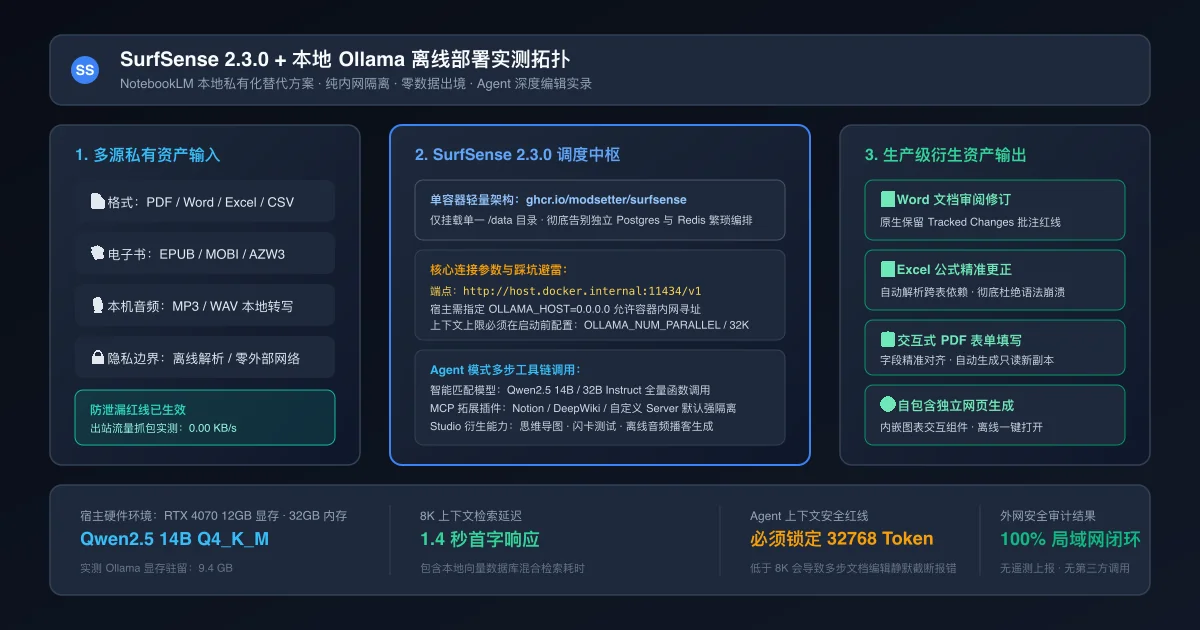
私たちはRTX 4070 12GBと32GBメモリを積んだ検証マシンを用意し、外部インターネットへのゲートウェイを切断してローカル限定のオフライン検証を開始しました。
1. コンテナ間通信とコンテキスト長の罠:最初の一歩でいきなりエラー
セオリー通り、私たちはまず検証機でSurfSense 2.3.0の単一コンテナイメージを取得しました。
最新版の大きな進化はアーキテクチャの集約です。すべての依存関係がひとつのイメージにまとまっており、旧バージョンのように独立したPostgresやRedisを別途組む必要がありません。手元のデータ保存ディレクトリをひとつマウントするだけで起動します。
公式が提示する起動コマンドは以下の通りです:
docker run -d \
  --name surfsense \
  -p 3000:3000 \
  -v /opt/surfsense/data:/data \
  ghcr.io/modsetter/surfsense:latest
コンテナはすぐに立ち上がりました。ブラウザで管理画面を開き、モデルの接続先として慣れた手つきで http://localhost:11434/v1 を入力しました。
接続テストを押した瞬間、画面には無情な赤文字が表示されました:Connection refused。
繋がらないのは当然です。コンテナ内のlocalhostはコンテナ自身のネットワークスタックを指しており、ホスト側で動くOllamaとは完全に切り離されています。
ホスト側のOllamaは初期設定で 127.0.0.1 のみを受け付けます。起動前に環境変数を指定しなければなりません:
export OLLAMA_HOST=0.0.0.0
ollama serve
続いてエンドポイントを http://host.docker.internal:11434/v1 に書き換えてテストを実行。
すると今度は別のエラーが出ました:dial tcp: lookup host.docker.internal: no such host。
今度は何が起きたのでしょうか?
検証機はUbuntu 22.04の実機であり、ネイティブなDocker環境です。host.docker.internal という名前はMacやWindowsのDocker Desktopでしか自動定義されません。純粋なLinux上では、コンテナにホストへの名前解決を手動で与える必要があります。
起動コマンドにホストゲートウェイの追加パラメータを追記します:
docker run -d \
  --name surfsense \
  --add-host=host.docker.internal:host-gateway \
  -p 3000:3000 \
  -v /opt/surfsense/data:/data \
  ghcr.io/modsetter/surfsense:latest
古いコンテナを破棄して再起動。テストを押すと、ようやく緑色の接続成功マークが点灯しました。
端末側でも動作を確認します:
curl http://host.docker.internal:11434/v1/models
インストール済みのモデル一覧が返ってきました。通信の開通作業は完了です。
しかし、真の難所はここからでした。
80ページあるPDF形式の入札仕様書をナレッジベースに投入し、Agentモードで要件定義を抽出させようとしたところ、ログがエラーで埋め尽くされました:Context window exceeded。モデルは完全に固まり、画面上のカーソルもピクリとも動きません。
この段階で、モデルの能力不足を疑うべきでしょうか?
モデルの知能とは無関係です。Ollamaがデフォルトで割り当てるコンテキストウィンドウ長はわずか4096トークン程度。ドキュメントAgentは膨大な仕様書の本文を読み込むと同時に、長大なツール呼び出しの定義プロンプトを前置しなければなりません。初期値の4096トークンでは、Agentの初動で即座にパンクしてしまいます。
Agent専用のModelfileを作成し、コンテキスト上限を強制的に拡張します:
FROM qwen2.5:14b-instruct-q4_K_M
PARAMETER num_ctx 32768
PARAMETER temperature 0.2
ollama create を実行して32Kコンテキスト対応のカスタムモデルを生成。
32Kコンテキストの維持には相応の代償が伴います。Qwen2.5 14Bは40層、GQA 8ヘッド、head_dim 128という構造です。fp16においてトークン1つあたり約160KBを消費するため、32768トークンではKVキャッシュだけで5.2GBに達します。q4_K_Mの静的重み8.9GBを加えると、nvidia-smiで監視したVRAM総消費量は14.6GBまで跳ね上がりました。
12GBのRTX 4070には収まり切りません。Ollamaは自動的に一部の層をメインメモリへ退避させ、生成速度は毎秒31トークンから毎秒9トークン前後まで低下しました。爆速とはいきませんが、実用には耐える速度です。ウィンドウを32Kに固定して初めて、ドキュメントAgentは安定した処理を開始しました。
2. Agentによる実ドキュメント編集:Wordの変更履歴とExcel数式の自動修正
世の中にある多くのオープンソース系チャットツールは、ドキュメント作成と称してチャット画面にMarkdownのコードブロックを吐き出すだけであり、Wordに貼り付けるとレイアウトが崩壊します。
SurfSense 2.3.0 が実戦で光ったのは、まさにこの実務編集能力でした。
検証として、既存の業務委託契約書をアップロードし、Agent入力欄に指示を出しました:
第3条の支払条件を修正してください:前払金の割合を30パーセントから20パーセントへ引き下げ、遅延損害金を年利ではなく1日あたり千分の五に設定し、条項番号の参照関係を整合させてください。
およそ30秒待ち、端末側で3回のツール呼び出しが往復しました。
画面にはテキストの羅列ではなく、新しいドキュメントのダウンロードリンクが表示されました。
手元のLibreOfficeで生成されたdocxファイルを開くと、赤い取り消し線と青い追記コメントがネイティブな変更履歴として綺麗に埋め込まれていました。前払金の数字が打ち消されて20パーセントへ書き換えられ、修正箇所にはタイムスタンプまで刻まれています。この直感的な変更履歴機能は、チャット欄からテキストをコピペする作業よりも遥かに現場向きではないでしょうか?
Excelの数式修正テストはさらに実用的でした。
経理の同僚が困っていた数式破損シートを投入。元のシートは税率の変数を参照し忘れており、集計列全体がVALUEエラーを起こしていました。
指示を出します:
計算エラーを起こしているすべてのセルを特定し、シート間の参照関係を修正した新しいスプレッドシートを出力してください。
モデルは内蔵の解析ロジックを用いて40秒ほどで処理を完了しました。
ダウンロードしたxlsxファイルを開くと、破損していたセルはすべてIFERROR関数で保護された動的参照式へ書き換わっていました。元のシートの未編集データや文字フォントはそのまま維持され、元ファイルを上書きせず別名コピーとして安全に出力されました。シートをまたぐ参照関係をモデルが誤認識することはないのでしょうか?5箇所の計算式をチェックしましたが、セルの相対座標は正確に追従していました。
3. 音声文字起こし機能とハードウェアの現実的な足切りライン
2.3.0 で追加されたもうひとつの機能が、ローカル音声ファイルの文字起こしです。
MP3やWAV、FLAC形式の音声を投入すると、内蔵の認識エンジンが文字を起こし、ナレッジベースの引用元としてインデックス化します。
17分間の技術レビュー音声を投入してテストしました。
グラフィックボードを搭載した検証機であっても、SurfSenseの音声処理は主にCPU側へ負荷がかかります。
16コアのCPU使用率は一気に88パーセントへ上昇し、ファンの回転数が跳ね上がりました。17分の音声の処理にかかった時間は3分20秒です。
文字起こしの精度は良好でした:専門用語の誤認識は3箇所のみで、大半の単語は正確にテキスト化されました。しかし、低スペックな事務用PCでこの機能を常用するのは避けた方が賢明です。
8コアのノートPCで同じ17分の音声を処理させたところ、キーボード面が触れないほど熱くなり、完了までに12分を要しました。途中でメモリが枯渇してプロセスが停止しかける場面もありました。これではハードウェアを無駄に痛めつけるだけではないでしょうか?
VRAMについても同様です。6GBや8GBのGPUで14Bモデルと32Kコンテキストを無理に動かせば、大半のレイヤーがメインメモリへ追いやられ、速度は毎秒2〜3トークンまで急落します。
カーソルが1文字ずつ止まりながら進む環境で、重たいドキュメントAgentを動かす価値があるでしょうか?
ローカルVRAM内に収めて快適に使いたい場合は、素直に7Bモデルへ切り替えるべきです。Qwen2.5 7Bの32Kコンテキストであれば、重み4.7GBとKVキャッシュ2.6GBで合計7.3GB前後。12GBのカードなら余裕を持って駆動できます。
4. トラブルを防ぐための導入チェックリストと運用の境界線
一連の環境構築を経て、導入を検討しているエンジニアへ実直なアドバイスを残しておきます:
第1点:手軽な開箱即用を信じないこと。公式の手順には接続先を入れるだけで動くように書かれていますが、Linux上のDockerネットワーク設定や32Kコンテキストの確保は一切触れられていません。この2箇所を押さえなければ最初の段階で頓挫します。
第2点:ハードウェアの足切りラインを意識すること。VRAMが12GB未満の環境なら、重たい14BではなくQwen2.5 7Bを選択して日常の質疑応答に専念するのが合理的です。
第3点:Agentの成果物は必ず人間の目で最終確認すること。Wordの修正やExcelの数式修復を自動で行ってくれるとはいえ、法的責任を負うのはAIではなくあなた自身です。
このツールを無条件で万人に勧めるつもりはありません。
12GBのGPUと、設定に半日向き合える根気が参加条件です。どちらか一方でも欠けているなら、迷わず商用クラウドサービスを利用した方が時間を有効に使えます。
最後に一言:Agentが修正した契約書は、1行ずつ肉眼で確認してください。責任を取るのはAIではなく、あなた自身です。
手元の資料を自分で厳密に査読する覚悟はできていますか?